Home » Posts filed under Blogspot
Cara membuat READ MORE di Blogger atau Blogspot – Bagi anda yang sedang berlatih membuat blog pribadi atau website menggunakan Blogger / Blogspot mungkin masih kebingungan untuk membuat readmore secara otomatis di blogspot mereka, walaupun sudah banyak sekali artikel-artikel yang mebahas tentang bagaimana cara membuat readmore otomatis. Hal ini disebabkan mungkin karena banyaknya artikel yang copy paste padahal si pemilik blog sendiri tidak faham dengan caranya. Saat ini saya akan menjelaskan bagaimana cara membuat readmore otomatis secara detail sehingga blogger pemula sekalipun bisa membikinnya.
Read More itu apa sih?. Read more adalah penggalan dalam sebuah artikel atau berita yang di tulis dalam Blog kita atau website kita, biasanya hanya menampilkan beberapa kalimat saja dan biasanya di tandai dengan kata "READ MORE", "BACA SELANJUTNYA”, ”BACA SELENGKAPNYA”, dan lain sebagainya.
- Silahkan buka template anda. Pilih: TEMPLATE >> EDIT.
- Cari Kode </head>.
- Copy paste kode dibawah ini tepat di atas kode </head>
<!--ReadMore-->
<b:if cond='data:blog.pageType != "static_page"'>
<b:if cond='data:blog.pageType != "item"'>
<style>
.post-body{text-align:justify;}
.post-body img{max-width:none;width:auto;}
.read-more{float:left; padding-top: 10px;}
.read-more a{ color: #fff!important;text-shadow:0 1px 0 rgba(0,0,0,0.5);background:#0457A9; text-decoration:none;font:bold 13px Arial;padding:5px;}
.read-more a:hover{text-decoration:none;background:#666;}
.pic{border: 10px solid #fff;float:left;height:165px;width:250px;margin-right: 20px;margin-bottom:10px;overflow:hidden;box-shadow: 5px 5px 5px #111;}
.grow img{height:165px;width:250px;transition: all 2s ease;}
.grow img:hover{width:400px;height:250px;}
</style>
<script type='text/javascript'>
var thumbnail_mode = "yes"; //yes -dengan images, no -tanpa images
summary_noimg = 300; //banyaknya kata jika tidak ada gambar
summary_img = 250; //banyaknya kata jika ada gambar
img_thumb_height = 165;
img_thumb_width = 250;
</script>
<script type='text/javascript'>//<![CDATA[
function removeHtmlTag(strx,chop){if(strx.indexOf("<")!=-1){var s = strx.split("<");for(var i=0;i<s.length;i++){if(s[i].indexOf(">")!=-1){s[i] = s[i].substring(s[i].indexOf(">")+1,s[i].length);}}strx = s.join("");}chop = (chop < strx.length-1) ? chop : strx.length-2;while(strx.charAt(chop-1)!=' ' && strx.indexOf(' ',chop)!=-1) chop++;strx = strx.substring(0,chop-1);return strx+'...';}function createSummaryAndThumb(pID){var div = document.getElementById(pID);var imgtag = "";var img = div.getElementsByTagName("img");var summ = summary_noimg;if(thumbnail_mode == "yes"){if(img.length>=1){imgtag = '<div class="grow pic"><img src="'+img[0].src+'" width="'+img_thumb_width+'px" height="'+img_thumb_height+'px"/></div>';summ = summary_img;}}var summary = imgtag + '<div>' + removeHtmlTag(div.innerHTML,summ) + '</div>';div.innerHTML = summary;}
//]]></script>
</b:if>
</b:if>
<!--Auto Read More Akhir-->
- Save Template anda.
- Kemudian scroll template anda kebawah cari kode seperti berikut:

Keterangan: Kata kuncinya adalah didalam kotak hitam "BLOG POSTS / POSTINGAN BLOG" jika anda menggunakan bahasa indonesia.
- Jika suda menemukan kode seperti gambar di atas silahkan klik anda panah kecil warna hitam sebelah kiri.
- Setelah tanda panah kecil di klik maka akan ada tampilan seprti gambar berikut

- Cari kode yang di tandai dengan kotak hitam. "POST' VAR='POST'".
- Setelah ketemu klik tanda panah yang lurus dengan kode tersebut.
- selanjutnya akan terbuka kode kode yang lain.
- geser atau scrol ke bawah dan cari kode
<data:post.body/>Setelah ketemu hapus kode diatas dan ganti dengan kode dibawah ini:
<!-- start Auto read more -->
<b:if cond='data:blog.pageType == "item"'>
<data:post.body/>
<b:else/>
<b:if cond='data:blog.pageType == "static_page"'>
<data:post.body/>
<b:else/>
<div expr:id='"summary" + data:post.id'><data:post.body/></div>
<script type='text/javascript'> createSummaryAndThumb("summary<data:post.id/>");
</script>
<div class='read-more'>
<a expr:href='data:post.url'>Baca Selengkapnya »</a>
</div>
</b:if>
</b:if>
<!-- End Auto read more-->
- Klik SAVE / SIMPAN dan lihat hasilnya.
Terlihat seperti sulit tetapi jika sambil di praktekan pasti bisa karena ini sudah sangat detail, jika saya menjelaskan dengan singkat mungkin para blogger pemula tidak akan mengerti atau kesusahan membuatnya.
sekian dulu sari saya untuk cara membuat readmore semoga bermanfaat dan jika masih ada yang tidak dimengerti anda dipersilahkan untuk bertanya langsung.

Cara membuat READ MORE di Blogger atau Blogspot
Follow us on:


Dona Alfian | Dona Alfian Blog, Berbagi tentang dunia online dan internet berdasarkan pengalaman dan percobaan untuk semua.
at
Senin, Mei 13, 2013
Seperti biasa pengin posting di Blogger dan pengin ngrubah template melalui Page Element di Dashboard loh kok ada Kesalahan bX-l4u1mh di "Add and Arrange Page Elements". Kenapa yach.. akhirnya seperti biasa cari sana cari sini untuk benerin error yang terjadi di blogger Saya. Saya baca dibagian Support Bolgger tentang bX-l4u1mh Error pada Blogger - Blogspot ternyata mereka sedang melihat penyebab permasalah error bX-l4u1mh, dan mereka menuliskan pesan "Beberapa pengguna melaporkan bX-l4u1mh saat mengedit Layout dari blog mereka. Kami sedang menyelidiki masalah ini dan akan melaporkan kembali segera setelah kami memiliki informasi lebih lanjut." .

Tapi jangan Khawatir bX-l4u1mh Error pada Blogger - Blogspot bisa di atasi dengan cara mudah kok. Anda tinggal mengikuti langkah-langkah untuk menyembuhkan permasalah itu. Caranya adalah dengan membersihkan Cookies dan chace pada browser anda. selanjutnya anda bisa menggunakan draft.blogger.com untuk edit element yang akan anda rubah, sambil nunggu Blogger mengatasi permasalahan bX-l4u1mh Error pada Blogger - Blogspot. Dengan menggunakan halaman draft.blogger.com anda bisa melakukan aktifitas edit blog atau menulis blog di blogspot seperti biasanya.

Semoga bX-l4u1mh Error pada Blogger - Blogspot cepet selesai dan kita bisa normal kembali menggunakan blogger dengan alamat www.blogger.com. Semoga membantu. ;)
Dona Alfian Rabu, Desember 14, 2011 CB Blogger Indonesia

bX-l4u1mh Error pada Blogger - Blogspot
Follow us on:
Dona Alfian | Dona Alfian Blog, Berbagi tentang dunia online dan internet berdasarkan pengalaman dan percobaan untuk semua.
at
Rabu, Desember 14, 2011
Sehubungan dengan pertanyaan temen blogger di form comment di artikel Facebook Comments Box untuk Blogger - Blogspot saya sengaja bikinkan tutorial untuk Comment Box Facebook Baru untuk Blogger. Permasalah yang sekarang muncul jika menggunakan Comment Facebook untuk Blogger - blogspot adalah munculnya warning (peringatan) dari script comment facebook tentang keterkaitan permanen link yang kadang tidak sesuai, sehingga pada comment facebook muncul peringatan.

Bagi temen-temen yang udah pernah mesang Facebook Comments Box untuk Blogger - Blogspot Pake cara lama hanya tinggal mengganti script sebagian saja. Jika untuk para pengguna baru anda langsung saja buat sebuah aplikasi di facebook developer menggunakan account facebook anda.
https://developers.facebook.com/apps
Selanjutnya Create New App . Isi Nama Aplikasi >> Centang bagian agreement ( App NameSpace ngga usah di isi) >> Next / Lanjut >> Masukkan Kode Captcha


Selanjutnya Edit Bagian Aplikasi yang telah terbuat .

Setting 1. App Domain ( dengan domain blog anda misal donaalfian.blogspot.com atau namadomain.com ), 2. Pilih Kategori (Misal News, Health dll), 3. Site URL ( Isi dengan alamat lengkap blog anda contoh http://donaalfian.blogspot.com ), 4. Simpan / Save Aplikasi. (*Catat ! App ID anda dan ID Profile Facebook anda untuk step selanjutnya " gunakan menu Use Graph API Explorer untuk melihat ID Profile Facebook anda")
Setelah selesai baru kita letakkan skrip di Template Blog Kita. Bagi yang udah pernah setting Facebook Comment Box (tutorial lama) hanya tinggal mengganti sebagian Skrip saja. yang baru pasang lanjutkan proses pemasangan Skrip di template blogspot anda. Sebelum menambahkan skrip simpan dahulu template anda supaya kalo ada kesalahan dalam pemasangan bisa di restore kembali.
Masuk di Halaman Edit Template Blogger (Blogger Dashboard) : Design >> Edit HTML dan centang [√] Expand Widget Templates.

https://developers.facebook.com/apps
Selanjutnya Create New App . Isi Nama Aplikasi >> Centang bagian agreement ( App NameSpace ngga usah di isi) >> Next / Lanjut >> Masukkan Kode Captcha
Selanjutnya Edit Bagian Aplikasi yang telah terbuat .
Setting 1. App Domain ( dengan domain blog anda misal donaalfian.blogspot.com atau namadomain.com ), 2. Pilih Kategori (Misal News, Health dll), 3. Site URL ( Isi dengan alamat lengkap blog anda contoh http://donaalfian.blogspot.com ), 4. Simpan / Save Aplikasi. (*Catat ! App ID anda dan ID Profile Facebook anda untuk step selanjutnya " gunakan menu Use Graph API Explorer untuk melihat ID Profile Facebook anda")
Setelah selesai baru kita letakkan skrip di Template Blog Kita. Bagi yang udah pernah setting Facebook Comment Box (tutorial lama) hanya tinggal mengganti sebagian Skrip saja. yang baru pasang lanjutkan proses pemasangan Skrip di template blogspot anda. Sebelum menambahkan skrip simpan dahulu template anda supaya kalo ada kesalahan dalam pemasangan bisa di restore kembali.
Masuk di Halaman Edit Template Blogger (Blogger Dashboard) : Design >> Edit HTML dan centang [√] Expand Widget Templates.
Step 1. Tambahkan kode ini setelah kode <html
xmlns:fb='http://www.facebook.com/2008/fbml'
sehingga kodenya menjadi seperti ini
<html xmlns:fb='http://www.facebook.com/2008/fbml' expr:dir='data:blog..
2009/gml/expr' >
Step 2 : Cari kode </head>
paste kode berikut sebelum </head>
paste kode berikut sebelum </head>
<b:if cond='data:blog.pageType == "item"'>
<meta expr:content='data:blog.pageTitle' property='og:title'/>
<meta expr:content='data:blog.url' property='og:url'/>
<b:else/>
<meta expr:content='data:blog.title' property='og:title'/>
<meta expr:content='data:blog.homepageUrl' property='og:url'/>
</b:if>
<meta content='NamaBlogAnda' property='og:site_name'/>
<meta content='IdAppAnda' property='fb:app_id'/>
<meta content='ProfileIdAnda' property='fb:admins'/>
<meta content='article' property='og:type'/>
Jangan lupa mengganti tulisan:
- Nama Blog Anda : isi dengan nama blog anda (http://bloganda.blogspot.com) atau http://domainanda.com
- idAppAnda : isi dengan kode Aplikasi Anda.
- Profile Id : isi dengan profil facebook anda
* Untuk mengetahui id profile kita dibagian App Developer bisa pilih menu Use Graph API Explorer nanti kita bisa ngeliat Profile ID Facebook Kita.
Step 4 : cari kode <data:post.body>
- pastekan kode berikut setelah <data:post.body>
- Nama Blog Anda : isi dengan nama blog anda (http://bloganda.blogspot.com) atau http://domainanda.com
- idAppAnda : isi dengan kode Aplikasi Anda.
- Profile Id : isi dengan profil facebook anda
* Untuk mengetahui id profile kita dibagian App Developer bisa pilih menu Use Graph API Explorer nanti kita bisa ngeliat Profile ID Facebook Kita.
Step 3 : Cari kode <body>
kemudian pastekan kode di bawah ini setelah kode <body>
kemudian pastekan kode di bawah ini setelah kode <body>
<div id='fb-root'></div>
<script>(function(d, s, id) {
var js, fjs = d.getElementsByTagName(s)[0];
if (d.getElementById(id)) return;
js = d.createElement(s); js.id = id;
js.src = '//connect.facebook.net/id_ID/all.js#xfbml=1&appId=IdAppAnda';
fjs.parentNode.insertBefore(js, fjs);
}(document, 'script', 'facebook-jssdk'));</script>
Step 4 : cari kode <data:post.body>
- pastekan kode berikut setelah <data:post.body>
<b:if cond='data:blog.pageType == "item"'>atau paste sesuai dengan keinginan anda, Lalu Simpan Template Blogger anda. SELESAI ! ;).
<div class='fb-comments' data-num-posts='2' data-width='500' expr:data-href='data:post.url'/>
</b:if>
Untuk temen temen yang udah pernah menggunakan tutorial Facebook Comments Box untuk Blogger - Blogspot (tutorial lama) hanya mengganti skrip Step 4 (tutorial lama) dengan Step3 (tutorial baru) dan Step 6 (tutorial lama) dengan Step 4 (tutorial baru). Hasil dan contoh bisa dilihat Comment Box Facebook Baru untuk Blogger - Blogspot di Dona Alfian Blog dan dijamin peringatan dari facebook akan hilang :D. Selamat mencoba jika ada kesulitan silahkan bertanya. dan tunggu selalu tutorial-tutorial dari Dona Alfian Blog selanjutnya.
Rating by User : 4.2
Dona Alfian Senin, Desember 12, 2011 CB Blogger Indonesia

Comment Box Facebook Baru untuk Blogger - Blogspot
Follow us on:
Dona Alfian | Dona Alfian Blog, Berbagi tentang dunia online dan internet berdasarkan pengalaman dan percobaan untuk semua.
at
Senin, Desember 12, 2011
Pernah ngga temen-temen blogger ngalamin link di Blogspot / blogger kehapus or ngga ada link yang bersangkutan dan waktu di kunjungi atau di lihat ada tulisan Page Not Found "Sorry, the page you were looking for in the blog thenameofblog does not exist". atau Laman tidak ditemukan "Maaf, laman yang sedang Anda cari dalam blog Dona Alfian Blog tidak ada". Kalo di website biasa atau blog yang menggunakan hosting umum bisa kita akali untuk meredirect pengunjung / visitor untuk diarahkan ke halaman yang kita mau. tapi kalo 404 Redirect untuk Blogger - Blogspot bagaimana caranya.


Cara untuk 404 Redirect untuk Blogger - Blogspot sebetulnya bisa lakukan dengan cara mudah, karena blogspot sudah menyediakan menu untuk meredirect apabila terdapat link yang hilang atau mati. 404 Redirect untuk Blogger - Blogspot ini berlaku untuk anda yang menggunakan custom domain atau menggunakan domain berbayar seperti .com, .net, .org dll, dan terdapat fasilitas membuat subdomain. Kenapa demikian, karena pada saat fasilitas redirect diaktifkan di blogger maka akan diminta sesuai dengan nama domain untuk meredireknya. Jika di tempat membeli domain anda tidak memiliki fasilitas membuat subdomain bisa di akali dengan menggunakan layanan FREE DNS dari http://freedns.afraid.org.
Catatan: freedns.afraid.org adalah sebuah layanan FREE DNS yang bisa digunakan teman teman yang memiliki domain untuk bisa di custom seperti Setting Domain, Subdomain, Web Forward, Setting NS (Name Server), Serring MX mail dll. Layanan ini Gratis. Apabila anda ingin membeli domain yang murah dan penuh fasilitas untuk Blogspot / blogger anda silahkan beli di NameCheap.com. Coupon Code NameCheap untuk potongan harga bisa lihat di sidebar sisi kanan.
Karena saya menggunakan freedns.afraid.org maka saya akan membuat subdomain di menu layanan ini menggunakan menu Web Forward. Apabila menggunakan NameCheap anda tinggal membuat Subdomain baru di dalam domain anda untuk keperluan 404 Redirect untuk Blogger - Blogspot. Untuk pembuatan subdomain anda terserah anda menamainya, sebagai contoh saya membuat subdomain untuk redirect adalah 404.donaalfian.com. subdomain ini nantinya diberi perintah untuk meredirect ke halaman yang kita tuju (misal: halaman utama website/blogspot kita). Oke saya beri contoh jika menggunakan freedns.afraid.org.

Setelah jadi baru kita setting di bagian Blogspot / blogger untuk 404 Redirect jika terjadi file hilang atau halaman yang dituju ngga ada. Caranya : Masuk ke menu Setting >> Publishing lalu pilih menu Use a missing files host? menjadi Yes. Isi bagian alamat redirect dan akhiri dengan menulis Kode Verifikasi lalu Save.

Dan sekarang apabila blogspot / blog anda mengalami 404 maka akan di redirect ke halaman tersebut.Intinya tutorial ini bisa membuat 404 Redirect untuk Blogger - Blogspot yang berguna untuk memaksimalkan SEO dan mengarahkan pengunjung agar tetap bisa melihat blog/website kita. Bagi anda yang belum tau dan pengin tau Cara Daftar freedns.afraid.org bisa baca artikel saya selanjutnya di Dona Alfian Blog.

404 Redirect untuk Blogger - Blogspot
Follow us on:
Dona Alfian | Dona Alfian Blog, Berbagi tentang dunia online dan internet berdasarkan pengalaman dan percobaan untuk semua.
at
Selasa, Oktober 04, 2011
Apabila anda membuat blog di blogger atau blogspot, sekarang ini bisa menikmati sebuah fitur baru untuk blog yang ada buat. fitur itu adalah mobile template (Mobile Template untuk blogger - blogspot) untuk blog yang anda miliki. Apabila anda memilih untuk menggunakan mobile template pada blogger, di saat pengunjung atau visitor melihat blog anda menggunakan perangkat mobile seperti ponsel atau PDA, secara automatis akan di arahkan untuk melihat blog dalam mode mobile. Penggunaan mode ini akan memudahkan para pengunjung untuk lebih cepat dalam mengakses blog anda. Dalam mode ini juga terdapat menu untuk bisa melihat blog dalam mode asli seperti tampilan pada bworser biasa.
 Dalam merubah Mobile Template untuk blogger - blogspot sangatlah mudah, karena telah disediakan oleh pihak blogger. Kita tinggal memilih template sesuai dengan pilihan dan selera. Setelah mengganti template yang kita inginkan, kita bisa mencobanya menggunakan mobile browser pada perangkat portable seperti Ponsel atau PDA, atau bisa juga menggunakan aplikasi Opera Mini Simulator yang bisa di akses secara online memnggunakan browser biasa. Silahkan kunjungi : http://www.opera.com/mobile/demo/ (komputer anda harus terinstal java untuk menggunakannya.).
Jika anda ingin mengganti Tampilan Template pada blog, anda bisa mengikuti langkah langkah yang akan saya tuliskan dalam tutorial kali ini:
1. Memilih menu Template pada Blogger Interface (Dashboard)

2. Memilih Menu Mobile Template

3. Memilih Jenis Mobile Template untuk blogger - blogspot

Perlu di ingat dalam memilih template pastikan anda memilih "Yes, Show mobile template on mobile device" pada pilihan dalam radio button. Pilih salah satu template dan akhiri dengan mengeklik button save. Selanjutnya tinggal lihat tampilan blog anda pada mobile device.
Dona Alfian
Selasa, September 06, 2011
CB Blogger
IndonesiaJika anda ingin mengganti Tampilan Template pada blog, anda bisa mengikuti langkah langkah yang akan saya tuliskan dalam tutorial kali ini:
1. Memilih menu Template pada Blogger Interface (Dashboard)
2. Memilih Menu Mobile Template
3. Memilih Jenis Mobile Template untuk blogger - blogspot
Perlu di ingat dalam memilih template pastikan anda memilih "Yes, Show mobile template on mobile device" pada pilihan dalam radio button. Pilih salah satu template dan akhiri dengan mengeklik button save. Selanjutnya tinggal lihat tampilan blog anda pada mobile device.

Mobile Template untuk blogger - blogspot
Follow us on:
Dona Alfian | Dona Alfian Blog, Berbagi tentang dunia online dan internet berdasarkan pengalaman dan percobaan untuk semua.
at
Selasa, September 06, 2011
Sehubungan dengan comment pada artikel Blogger - Blogspot Ganti Interface Control Panel dari rekan edyy joenaedy, akhirnya saya cek juga menggunakan Opera Mini di Handphone. Ternyata benar, New Blogger Interface Error di Opera Mini. Sebelumnya apabila kita mengakses blogger dan menggunakan Interface lama (old dasboard blogger) kita bisa melakukan posting menggunakan browser opera mini pada mobile application. Semua menu di Blogger Lama (old interface) bisa berfungsi pada browser opera mini tanpa adanya kendala.

Apabila anda ingin mengganti Interface Blogger yang baru sebaiknya sesuaiakan dengan kebutuhan dan kebiasaan anda dalam mengakses blogger. Jika anda sering menggunakan komputer untuk mengakses blogger (menggunakan desktop browser) mungkin akan lebih bisa menikmati fasilitas pada blogger interface baru. akan tetapi jika anda masih sering menggunakan mobile browser pada gatget anda, sebaiknya menggunakan Blogger Interface lama. Dengan pilihan yang tepat akan berpengaruh terhadapap kelancaran anda dalam mengakses dan menggunakan fasilitas blogger. Semoga informasi ini bisa bermanfaat untuk para blogger di seluruh dunia :D
Ini adalah beberapa tampilan New Blogger Interface Error di Opera Mini :


New Blogger Interface Error di Opera Mini
Follow us on:
Dona Alfian | Dona Alfian Blog, Berbagi tentang dunia online dan internet berdasarkan pengalaman dan percobaan untuk semua.
at
Senin, September 05, 2011
Malam ini seperti biasa saya ingin menulis sebuah artikel yang ingin saya bagikan kepada rekan rekan netter di seluruh dunia ;) di Dona Alfian Blog. Pada saat saya Login di Blogger Ternyata ada sebuah menu baru yang menyarankan saya untuk mecoba menggunakan interface baru di blogger. Saya coba untuk membukanya dan ternyata benar, Blogger - Blogspot Ganti Interface Control Panel. Pada saat yang lalu interface atau control panel pada saat kita login ke Blogger di dominasi oleh Warna Biru tua dan orange. Sekarang Tampilan Interface blogger / dashboard lebih simple dan lebih bersih. Feature Blogger/Blogpot yang ada juga semakin lebih bagus.

Diantara Fitur yang baru adalah Penambahan pada Menu Location di sidebar sisi kanan pengeditan pada saat kita menulis berita atau new post. Pada featur ini kita akan bisa memberikan posisi kita pada saat menulis berita di blogger. Untuk Label / Categori masih tetep ada bersamaan dengan Schedul atau jadwal penayangan dari berita yang kita tulis. Pada awal Login (Dashboard) akan terpampang jumlah blog kita yang di sertai informasi Log Visitor dan Informasi terakhir kita posting. Mungkin Error galat bX-fa9wwp yang terjadi kemaren pada saat kita login (khususnya yang berbahasa indonesia) itu karena Blogger - Blogspot Ganti Interface Control Panel.


Masih ada banyak lagi pembaharuan situs di Dalam Blogger. Anda bisa mencobanya satu persatu tanpa harus ragu untuk mencobanya. Jika anda memiliki pengalaman yang baru pada saat menggunakan Interface baru Blogger silahkan share disini ya. ;)
Dona Alfian
Jumat, September 02, 2011
CB Blogger
Indonesia
Blogger - Blogspot Ganti Interface Control Panel
Follow us on:
Dona Alfian | Dona Alfian Blog, Berbagi tentang dunia online dan internet berdasarkan pengalaman dan percobaan untuk semua.
at
Jumat, September 02, 2011
Hadeh ! :( mau login Blogger malah ketemu tulisan Error galat bX-fa9wwp kenapa yak.. padahal mau posting ke blogger seperti biasanya. Cari sana Cari sini ngga ketemu ketemu... akhirnya nemuin di forum Blogger tentang galat bX-fa9wwp dan cara Mengatasi Error galat bX-fa9wwp pada Blogger. Bagi temen temen blogger yang mengalam hal sama, bisa segera di atasi dengan cara mudah dan cepet. Permasalahannya terjadi karena Bahasa default dari blogger yang berbahasa indonesia sedang bermasalah, sehingga pada saat login ke blogger kamu nemuin Error galat bX-fa9wwp.

Oke !, untuk ngatasi Error galat bX-fa9wwp kamu tnggal ngikutin langkah langah dibawah ini untuk mengatasinya :
1. Buka halaman : http://draft.blogger.com Login seperti biasa anda login di blogger.com menggunakan akun yang sama.
2. Rubah Bahasa indonesia menggunakan Bahasa INGGRIS - UK terus logout dar Blogger Draft.
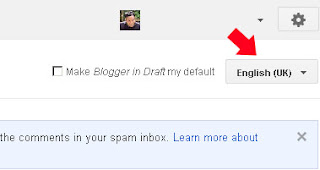
3. Loggin ke Blogger.com
4. Misal pengin ganti kebahasa Indonesia lagi, Ganti ajah bahasanya jadi bahasa indonesia. DONE !
Dah gitu ajah caranya, simple tapi bikin bingung. hehhehe... ok semoga bermanfaat ya untuk Mengatasi Error galat bX-fa9wwp pada Blogger.

Mengatasi Error galat bX-fa9wwp pada Blogger
Follow us on:
Dona Alfian | Dona Alfian Blog, Berbagi tentang dunia online dan internet berdasarkan pengalaman dan percobaan untuk semua.
at
Rabu, Agustus 31, 2011
Bagi anda yang membutuhkan informasi tentang Menampilkan Iklan Google Adsense di Blog Berbahasa Indonesia bisa menyimak di tips dan trik saya kali ini. Saya akan membuat sebuah tutorial tentang cara Memasang Iklan Google Adsense khususnya di blog yang berbahasa indonesia. Tutorial ini bisa di praktikkan dalam hitungan menit dan hasil akhirnya adalah Iklan Google Adsense bisa muncul di Blog anda.

Menampilkan Iklan Google Adsense di Blog Berbahasa Indonesia banyak yang belum mengetahuinya. tujuan dari Menampilkan atau Memasang Iklan Google Adsense adalah agar blog anda bisa menjadi sumber money online atau memonetize blog agar berpenghasilan dari Google Adsense. Oke kita mulia saja tutorialnya dan semoga bermanfaat untuk anda.
Langkangkah-langkah dalam Menampilkan Iklan Google Adsense di Blog Berbahasa Indonesia adalah sebagai berikut :
1. Tambahkan Blog berbahasa indonesia ke Google Friend Connect
Aktifkan Google Friend Connect (Google Jalinan Teman) Menggunakan Account Google Adsense anda. Login Google Adsense anda buka halaman Google Friend Connect di : http://www.google.com/friendconnect/ . Pada saat anda masuk, jika Account anda belum terasosiasi atau terhubung dengan Google Friend Connect koneksikan dahulu dengan menekan tombol "Associate account" atau "Kaitkan Akun Adsense". Selanjutnya adalah Menambahkan Situs atau blog anda. Isi Blog yang akan di pasangi Iklan Adsense.

Selanjutnya Connect Account Adsense anda dengan Google Friend Connect. Jika Pengisian Blog berhasil akan muncul Halaman ini :

Selanjutnya adalah Membuat Iklan Adsense yang akan di tampilkan. Pilih Menu Adsense di samping kiri, setelah anda mendaftarkan blog anda. Pilih Jenis iklan (ukuran iklan adsense) yang akan di tampilkan di Blog anda.

Setelah anda memilih Iklan klik Button / tombol "Buat Kode" / "Create Code". maka akan keluar script code yang nanti bisa di paste di template blog anda.

Perlu di perhatikan ! Apabila anda copy paste script code dan meletakkanya ke template Blogger anda biasanya aka ada error karena bahasa script XML tidak menerima langsung mentah mentah kode yang diberikan oleh google adsense. Jadi Anda harus mengconversi (Convert) ke bahasa yang di terima oleh XML template blogspot anda. Caranya silahkan buka Blogger Ad Code Converter di :
Copy paste di form yang telah tersedia.

Setelah di Convert baru Pastekan di Template Blogspot / Blogger anda. DONE ! ;)
Selesaia sudah tutorialnya dan kini Iklan Adsense anda bisa tampil di Blog Berbahasa indonesia. Mudah bukan. Semoga membantu anda semua dalam Memonetize blog anda. AMien ;)
Dona Alfian
Selasa, Agustus 30, 2011
CB Blogger
Indonesia
Menampilkan Iklan Google Adsense di Blog Berbahasa Indonesia
Follow us on:
Dona Alfian | Dona Alfian Blog, Berbagi tentang dunia online dan internet berdasarkan pengalaman dan percobaan untuk semua.
at
Selasa, Agustus 30, 2011
Setiap kita membuat Blog atau website baru nantinya pasti ingin hasil karya kita bisa di kunjungi oleh banyak visitor. Kenapa ? Selain kita bisa menunjukan kepada mereka (visitor) hasil karya kita, tentu ada maksud dan keperluan lain berkenaan dengan banyak tidaknya pengunjung ke situs kita. Salah satuanya adalah untuk memaksimalkan Keuntungan dari Bisnis Online yang kita masukkan kedalam situs, atau meningkatkan penghasilan pendapatan money online yang kita ikuti. Banyak tidaknya Visitor (Pengunjung) akan berdampak Signifikan terhadap peningkatan hal yang telah saya sebutkan tadi. Salah satu cara untuk mendatangkan visitor yang efektif dan bsia dibilang free adalah dengan menggunakan bantuan "Search Engine" atau biasa di sebut mesin pencari.
 Bagi para pengguna layanan gratis dari Blogger (blogspot) seharusnya lebih aktif dan kreatif untuk bisa memaksimalkan efek Search engine dalam mendatangkan Pengunjung. Kebanyakan pengunjung yang datang berasal dari Google.com karena layanan Gratis Blogger adalah salah satu bagian dari Google itu sendiri. Maka dari itu kita harus jeli untuk bisa memperkenalkan situs atau blog kita ke Search Engine Besar lainnya Seperti Yahoo.com Bing.com Ask.com dll. Cara terindex Yahoo dan Bing untuk Blogger - Blogspot sebenarnya cukup mudah dan tentu sudah banyak yang menginformasikannya. Tapi kali ini saya akan memberikan cara yang lebih efektif untuk Memperkenalkan Situs / Blog kita agar mudah ter-Index oleh Mesin Pencari Tersebut.
 Cara terindex Yahoo dan Bing untuk Blogger - Blogspot adalah dengan mendaftarkan diri kita ke Mesin pencari Itu. Oke Langsung saja kita mulai untuk mendaftar di Yahoo.com dan Bing.Com di tutorial berikut ini.
1. Cara Daftar di Yahoo.com
Agar kita Terindex di Yahoo.com Pastikan anda sudah memiliki Account di Yahoo.com (Misal Layanan Email). Jika Sudah ada, login email Anda seperti biasa di yahoo.com selanjutnya buka 1 tab browser untuk mengakses halaman :
http://siteexplorer.search.yahoo.com/submit
Pada saat membuka anda akan mendapatkan 2 menu untuk mengisi Alamat Website dan Feed Website.

Isi alamat website anda di menu "Submit a Website or Webpage" setelah di isi, klik button Submit URL.

Isi Alamat Feed Situs Atau Blogspot anda di menu "Submit Site Feed" Setelah di isi, Klik button Submit Feed

Selanjutnya adalah Mengaktifasi kiriman kita. Ada 2 cara Mengaktifasi, 1. Dengan Mengupload Sebuah File yang di Download dari Yahoo.com di menu "By uploading a verivication file to my site". Apabila anda menggunakan Blogspot tentu kita tidak bisa Upload File ke hosting blogger. Jadi kita gunakan cara aktifasi dengan menambahkan META tag pada Template Blogspot kita. Caranya Copy paste kode yang diberikan dan Letakkan setelah tag < head > atau sebelum Tag < BODY > Kemudian setelah di tambahkan Klik button "Ready to Autentivicate". Selesai. ;)

2. Cara Daftar di Bing.com
Agar kita terindex di Bing.com kita juga harus mendaftarkan diri situs kita di Bing. Cara mendaftarkannya juga Cukup Mudah. Masuk ke alamat :
Selanjutnya isi Kode verifikasi dilanjutkan menuliskan alamat blog/situs teman teman dengan benar dilanjutkan dengan menekan button "Submit URL". DONE !. Mudah bukan.

Cara ini sangat efektif agar blog/situs kita terindex di Yahoo.com dan Bing.com. dan nantinya pada saat orang mencari Sesuatu tentang website kita akan di tunjukan di mesin pencari. Perlu di perhatikan agar pengunjung kita banyak berdatangan usahakan teman-teman selalu update situs/blog untuk menambah conten yang natinya bisa di index oleh Mesin pencari. Buatlah artikel yang bermanfaat dan banyak di cari oleh orang dengan judul yang menarik serta paling banyak di cari oleh para pengunjung. Semoga bermanfaat. ;)
Dona Alfian
Sabtu, Agustus 27, 2011
CB Blogger
Indonesia
Cara terindex Yahoo dan Bing untuk Blogger - Blogspot
Follow us on:
Dona Alfian | Dona Alfian Blog, Berbagi tentang dunia online dan internet berdasarkan pengalaman dan percobaan untuk semua.
at
Sabtu, Agustus 27, 2011
Apa bila anda Memasang Google Plusone +1 di Blogspot, tutorial ini akan menjelaskannya secara gamblang untuk anda. Apa sebenarnya Google +1 Plusone itu, dan manfaat dari Google +1 ?. Google Plusone +1 adalah sebuah Fasilitas yang di sediakan oleh Google yang bisa digunakan untuk memberikan sebuah ratting (tingkatan) pada Situs atau link artikel . Memasang Google +1 Plusone dapat membantu teman-teman, kontak, dan lain-lain di web menemukan hal-hal terbaik ketika mereka mencari.

Oke, mungkin penjelasan singkat tentang Google +1 Plusone Button cukup. karena kita akan berlanjut ke cara Memasang Google Plusone +1 di Blogspot. Jika anda perhatikan dibagian Menu Conten pada setting Layout sudah tersedia fasilitas pemasangan Google Plusone +1. tapi kita saat ini akan memberikan Cara Memasang Google +1 Plusone di Blogspot berupa tombol yang berada di Pojok Kiri, Kanan, Atas, dan Bawah. Oke langsung saja ya.
1. Pilih bentuk dan ukuran Tombol Google +1 Plusone di link ini.
2. Masuk atau Login ke Blogger Anda dan masuk ke Rancangan >> Edit Html > *centang "expand widget template". Selanjutnya pada letakkan Kode dibawah ini sebelum kode </head> atau </body>
<script type="text/javascript" src="https://apis.google.com/js/plusone.js"></script>
Copy dan paste kode ini juga untuk menampilkan Google Plusone +1 sesuai dengan posisi yang anda inginkan.
<!-- Posisi tombol +1 -->
<div class='post-share-buttons' style='float:right;padding:4px;'>
<g:plusone></g:plusone>
</div>
Penjelasan :
- Apabila anda ingin memasang tombol/button di bagian atas posting, cari <div class='post-body'> (gunakan Ctrl+F untuk mencari "Find") dan paste kode tersebut tepat di bawah tag tadi.
- Jika anda ingin memasang tombol/button +1 di bagian bawah posting, carilah <div class="post-header-line-1"> (gunakan Ctrl+F untuk mencari "Find") dan paste kode itu tepat berada di atasnya
- Untuk mengganti posisinya +1 bisa merubah Float dengan mengganti Right (kanan), Left (kiri). sesuai dengan keinginan anda.
Cukup mudah bukan cara Memasang Google +1 Plusone di Blogspot. Silahkan anda mempraktekannya, tentu sambil berdoa dan berusaha untuk orang orang yang membaca artikel dan tutorial anda mengeklik pada Google +1 Plusone. Saya juga tidak berkeberatan dan sangat berterimakasih jika Artikel atau tutorial ini anda beri nilai +1 untuk pada pojok kanan atas. :) "ngarep.com". Semoga informasi ini bermanfaat untuk anda.

Cara Memasang Google Plusone +1 di Blogspot - Blogger
Follow us on:
Dona Alfian | Dona Alfian Blog, Berbagi tentang dunia online dan internet berdasarkan pengalaman dan percobaan untuk semua.
at
Senin, Juli 25, 2011
SyntaxHighlighter untuk blogspot atau blogger bisa ngga yach..? dan apa itu SyntaxHighlighter ?. SyntaxHighlighter adalah sebuah aplikasi berbasis JavaScript yang bertujuan membantu pengembang / programmer untuk mengirim potongan kode online dengan mudah dan terlihat bagus dan mudah dipahami. Jika di dalam blogspot atau blogger memungkinkan anda untuk dengan mudah posting kode sintaks (seperti html script, asp script, javascript, vb script, xml script dan script lain) ke situs atau blog anda tanpa ada pengurangan yang di sebabkan oleh keterbatasan fasilitas.


Nah, diatas itu adalah tampilan SyntaxHighlighter untuk blogspot. Apabila anda menginginkan Blog anda bisa melakukannya silahkan ikuti caranya berikut ini. Login ke Blogger anda, masuk ke menu Rancangan >> Edit Html Perlu di ingat sebelum menambahkan fasilitas SyntaxHighlighter sebaiknya simpan terlebih dahulu template blogger anda untuk alasan keamanan ( kali ajah kamu salah caranya sehingga template jadi miss atau terjadi kesalahan).

Selanjutnya Cari tag <head>, letakkan dibawah tag tersebut atau setelah tag <meta description... > dengan skrip css ini :
<link href='http://syntaxhighlighter.googlecode.com/svn-history/r57/trunk/Styles/SyntaxHighlighter.css' rel='stylesheet' type='text/css'/>
Selanjutnya Cari Tag <!-- end outer-wrapper -->, letakkan dibawahnya Script JS berikut ini :
<script language='javascript' src='http://syntaxhighlighter.googlecode.com/svn-history/r57/trunk/Scripts/shCore.js'/>
<script language='javascript' src='http://syntaxhighlighter.googlecode.com/svn-history/r57/trunk/Scripts/shBrushVb.js'/>
<script language='javascript' src='http://syntaxhighlighter.googlecode.com/svn-history/r57/trunk/Scripts/shBrushCSharp.js'/>
<script language='javascript' src='http://syntaxhighlighter.googlecode.com/svn-history/r57/trunk/Scripts/shBrushCpp.js'/>
<script language='javascript' src='http://syntaxhighlighter.googlecode.com/svn-history/r57/trunk/Scripts/shBrushCss.js'/>
<script language='javascript' src='http://syntaxhighlighter.googlecode.com/svn-history/r57/trunk/Scripts/shBrushJava.js'/>
<script language='javascript' src='http://syntaxhighlighter.googlecode.com/svn-history/r57/trunk/Scripts/shBrushJScript.js'/>
<script language='javascript' src='http://syntaxhighlighter.googlecode.com/svn-history/r57/trunk/Scripts/shBrushPhp.js'/>
<script language='javascript' src='http://syntaxhighlighter.googlecode.com/svn-history/r57/trunk/Scripts/shBrushPython.js'/>
<script language='javascript' src='http://syntaxhighlighter.googlecode.com/svn-history/r57/trunk/Scripts/shBrushRuby.js'/>
<script language='javascript' src='http://syntaxhighlighter.googlecode.com/svn-history/r57/trunk/Scripts/shBrushSql.js'/>
<script language='javascript' src='http://syntaxhighlighter.googlecode.com/svn-history/r57/trunk/Scripts/shBrushXml.js'/>
<script language='javascript' src='http://syntaxhighlighter.googlecode.com/svn-history/r57/trunk/Scripts/shBrushPerl.js'/>
<script language='javascript' src='http://syntaxhighlighter.googlecode.com/svn-history/r57/trunk/Scripts/shBrushPowerShell.js'/>
<script language='javascript'>
dp.SyntaxHighlighter.ClipboardSwf = 'http://syntaxhighlighter.googlecode.com/svn/tags/1.5.1/Scripts/clipboard.swf';
dp.SyntaxHighlighter.BloggerMode();
dp.SyntaxHighlighter.HighlightAll('code');
</script>
Setelah itu Simpan. Sekarang anda sudah bisa menikmati SyntaxHighlighter untuk blogspot. Untuk penulisan di bagian Isi / berita pada blog gunakan perintah :
<pre name="code" class="-alias script yang ditampilkan-"> isi Script/code </pre>
Untuk Alias Script bisa di isi sesuai dengan code bahasa yang akan di tuliskan seperti (js untuk javascript, xml untuk xml atau html, asp untuk asp, vb, ruby, sql, dlsb). Sebagai contoh silahkan tuliskan di blog anda tulisan seperti ini (gunakan mode html edit) :
<pre class="js" name="code">/** * Contoh SyntaxHighlighter */
function foo()
{
if (counter <= 10)
return; // ini Berhasil Cuy ;)!
}
</pre>
Simpan dan liat hasilnya. Semoga bermanfaat. Jika anda masih bingung atau belum bisa silahkan tanya dan share bersama teman teman lainnya.
Dona Alfian Jumat, Juli 08, 2011 CB Blogger IndonesiaApakah informasi ini bermanfaat ? Jika Ya, Berikan Ratting, Komentar, Pertanyaan seputar seputar SyntaxHighlighter untuk blogspot - blogger. terimakasih.

SyntaxHighlighter untuk blogspot - blogger
Follow us on:
Dona Alfian | Dona Alfian Blog, Berbagi tentang dunia online dan internet berdasarkan pengalaman dan percobaan untuk semua.
at
Jumat, Juli 08, 2011
 Bagi anda yang ingin memasang Facebook Comments Box untuk Blogger atau Blogspot, anda bisa mempraktekannya menggunakan tutorial berikut ini. Comment blog ini bisa di pasang di berbagai CMS blog anda yang mungkin akan membuat blog anda lebih menarik dan lebih familiar dengan facebook. with Facebook Comments Box untuk Blogger - Blogspot, Facebook users on your blog can comment on your content or news, post those comments to their profiles asap, and share them with their friend on Facebook. The Comments Box allows non-Facebook users to make comments on your site as well. And via our APIs, you can access related comments made on Facebook as well to bring the conversation together.
 Langsung ajah ya kita mulai step by stepnya untuk bisa memasang Facebook Comments Box untuk Blogger - Blogspot. Sebaiknya simpan doloe (Download Template) template anda biar kalo ada kesalahan pemasangan bisa di Load lagi hasil simpanan awal. :
Step 1 : Anda bisa menghilangkan menu comment pada blogspot anda (Disable) atau non aktifkan default comments
>> setting (pengaturan pada Blogspot) >> Comments >> Pilih options Hide
* Sehingga form komentar standart blogger tidak muncul .
>> setting (pengaturan pada Blogspot) >> Comments >> Pilih options Hide
* Sehingga form komentar standart blogger tidak muncul .

Step 2 : Buat sebuah aplikasi di Facebook anda dengan masuk ke link


Jika anda baru mendaftar pilih menu Buat aplikasi atau Create Aplication di bagian Kanan Atas.
Isi nama aplikasi dan url blog anda yang akan anda pasangkan aplikasi form komentar dari facebook
* gunakan / (slass) di akhir url (biasanya kalo ngga dikasih jadi ngga bisa) kemudian Pilih Agree dan Create Application

click to enlarge
kemudian pilih (on the left tabs-list/ menu tab samping kiri), akan muncul menu seperti gambar di atas :
Pilih Connect * ( terhubung = jika anda menggunakan bahasa indonesia)
- isi connect url dengan dengan nama blog anda , contoh :
http://bloganda.blogspot.com/ kalo domain sendiri bisa ditulis
http://www.domainanda.com/
- isi Base Domain dengan blogspot.com& kalo domain sendiri berarti tulis ajah
domainanda.com
kemudian klik Agree dan save changes.
Jangan lupa menyimpan / copy Application ID anda (bila perlu simpan di notepad, supaya tidak bolak balik pada saat menyeting :
Step 3 : Saatnya masuk ke Blogger Dashboard anda, pada Layout atau Design - edit html, centang expand widget templates>
cari kode <html (* gunakan ctrl+F pada firefox untuk mencari)
tambahkan kode ini setelah kode <html
Jangan lupa menyimpan / copy Application ID anda (bila perlu simpan di notepad, supaya tidak bolak balik pada saat menyeting :
Step 3 : Saatnya masuk ke Blogger Dashboard anda, pada Layout atau Design - edit html, centang expand widget templates>
cari kode <html (* gunakan ctrl+F pada firefox untuk mencari)
tambahkan kode ini setelah kode <html
xmlns:fb='http://www.facebook.com/2008/fbml'
sehingga kodenya menjadi seperti ini
<html xmlns:fb='http://www.facebook.com/2008/fbml' expr:dir='data:blog..
2009/gml/expr' >
Step 4 : Cari kode <body>
kemudian pastekan kode di bawah ini setelah kode <body>
kemudian pastekan kode di bawah ini setelah kode <body>
<div id="fb-root"></div>
<script>
window.fbAsyncInit = function() {
FB.init({
appId : 'Id Aplikasi anda',
status : true, // check login status
cookie : true, // enable cookies to allow the server to access the session
xfbml : true // parse XFBML
});
};
(function() {
var e = document.createElement('script');
e.src = document.location.protocol + '//connect.facebook.net/en_US/all.js';
e.async = true;
document.getElementById('fb-root').appendChild(e);
}());
</script>
* Jangan lupa mengganti kode Id Aplikasi anda dengan Id App anda yang terdapat pada Aplikasi yang anda buat.
Step 5 : cari kode </head>
paste kode berikut sebelum </head>
Step 5 : cari kode </head>
paste kode berikut sebelum </head>
<b:if cond='data:blog.pageType == "item"'>
<meta expr:content='data:blog.pageTitle' property='og:title'/>
<meta expr:content='data:blog.url' property='og:url'/>
<b:else/>
<meta expr:content='data:blog.title' property='og:title'/>
<meta expr:content='data:blog.homepageUrl' property='og:url'/>
</b:if>
<meta content='NamaBlogAnda' property='og:site_name'/>
<meta content='IdAppAnda' property='fb:app_id'/>
<meta content='ProfileIdAnda' property='fb:admins'/>
<meta content='article' property='og:type'/>
Jangan lupa mengganti tulisan:
- Nama Blog Anda : isi dengan nama blog anda (http://bloganda.blogspot.com) atau http://domainanda.com
- idAppAnda : isi dengan kode Aplikasi Anda.
- Profile Id : isi dengan profil facebook anda
* Untuk mengetahui id profile kita tinggal klik menu profile pada facebook kita
** misal "http://www.facebook.com/home.php?#!/profile.php?id=670358608" berarti profile kita adalah "670358608"
Step 6 : cari kode
jika anda menemukan dua kode yang sama pilihlah kode yang kedua .
- pastekan kode berikut setelah <data:post.body>
</data:post.body>
- Nama Blog Anda : isi dengan nama blog anda (http://bloganda.blogspot.com) atau http://domainanda.com
- idAppAnda : isi dengan kode Aplikasi Anda.
- Profile Id : isi dengan profil facebook anda
* Untuk mengetahui id profile kita tinggal klik menu profile pada facebook kita
** misal "http://www.facebook.com/home.php?#!/profile.php?id=670358608" berarti profile kita adalah "670358608"
Step 6 : cari kode
jika anda menemukan dua kode yang sama pilihlah kode yang kedua .
- pastekan kode berikut setelah <data:post.body>
</data:post.body>
<b:if cond='data:blog.pageType == "item"'>
<div><fb:comments expr:title='data:post.title' expr:url='data:post.url' expr:xid='data:post.id'
width='470'/></div><div style='background-color: #f2f2f2;border: solid 1px #cccccc;
font-size:10px; padding:3px;width:100%;'> </div></b:if>
Width='470' bisa anda sesuaikan sendiri dengan template, karena 470 adalah ukuran lebar main-wrapper (lebar postingan anda)
Kemudian Save Templates. SELESAI. Mudah bukan dan sekarang anda bisa menggunakan Facebook Comments Box untuk Blogger - Blogspot
Dona Alfian
Selasa, Juli 13, 2010
CB Blogger
IndonesiaKemudian Save Templates. SELESAI. Mudah bukan dan sekarang anda bisa menggunakan Facebook Comments Box untuk Blogger - Blogspot

Facebook Comments Box untuk Blogger - Blogspot
Follow us on:
Dona Alfian | Dona Alfian Blog, Berbagi tentang dunia online dan internet berdasarkan pengalaman dan percobaan untuk semua.
at
Selasa, Juli 13, 2010